
 16 hours ago
5
16 hours ago
5
Saken har annonselenker som gir VG inntekter. Redaksjonen prioriterer uavhengig av dette.
På Tek finner du saker med annonselenker, hvor du enten kan kjøpe produktene vi har omtalt eller sammenligne priser. Det mener vi er relevant informasjon for våre lesere.
Hvilke produkter Tek skal skrive om, og hva vi skal skrive om dem, velger journalistene og ingen andre. Men det er også viktig at du vet at hvis du klikker på en slik annonselenke til prissammenligning hos Prisjakt, eller kjøper et produkt etter å ha klikket deg inn til en butikk fra en av våre artikler, tjener Tek penger. Disse annonselenkene er alltid merket med «annonselenke».
Det er viktig å understreke at når vi omtaler produkter på Tek, så er det fordi vi mener det er journalistisk interessant. Ingen kan kjøpe seg omtale i våre saker.
I tester eller produktguider er hovedregelen i VG at vi kjøper eller låner produktet. Dersom det ikke er praktisk mulig, baserer vi omtalen på produktprøver vi har fått tilsendt. I så fall opplyser vi om hvilket produkt og hvorfor.
SamletestDen beste ruteren under 1500 kr

Fem rutere til rundt tusenlappen har vært på testbenken - i tillegg til vinneren fra sist runde.
Stein Jarle Olsen / Tek.no

Selv om meshmeshEt trådløst nettverkssystem med flere enheter som samarbeider om å gi jevnere og bedre wifi-dekning i hele hjemmet. har tatt en stor andel av nettverksmarkedet, er det fortsatt ganske mange som verken har bruk for eller vil ta seg råd til et mesh-sett.
Dagens testkategori er derfor helt vanlige enkeltrutere, og vi satte opprinnelig maksprisen til 1200 kroner - selv om vi etter hvert utvidet til 1500 kroner for også å få med Netgear.
Nytt siden sist vi testet wifi-rutere er Wi-Fi 7-standarden, som fire av fem rutere i dagens test støtter. Vi har også retestet vinneren fra sist gang vi testet rutere, TP-Link AX72 med Wi-Fi 6, siden den fortsatt både er i salg og ligger midt i samme prislandskap.
Dette er ruterne vi har testet:
| 1 179,- | 535,- | 999,- | 1 490,- | 1 090,- | 1 263,- | |
| Wi-Fi 7 (BE3600) | Wi-Fi 7 (BE3600) | Wi-Fi 7 (BE3600) | Wi-Fi 6 (AX1800) | Wi-Fi 7 (BE3600) | Wi-Fi 6 (AX5400) | |
| 2882 Mbps | 2882 Mbps | 2880 Mbps | 1200 Mbps | 2880 Mbps | 4804 Mbps | |
| 688 Mbps | 688 Mbps | 688 Mbps | 600 Mbps | 688 Mbps | 574 Mbps | |
| 1×2.5G + 1×1G (WAN/LAN) + 3×LAN | 1×WAN + 4×LAN (Gbit) | 1×2.5G WAN + 1×2.5G LAN + 2×LAN (Gbit) | 1×WAN + 4×LAN (Gbit) | 2×2.5G + 3×1 Gbit | 1×WAN + 4×LAN (Gbit) | |
| 1× USB 3.2 | – | – | – | 1× USB 3.0 | 1× USB 3.0 | |
| 238 × 147 × 193 mm | 183 × 109 × 38 mm | 250 × 119 × 43 mm | 236 × 184 × 57 mm | 295 × 160 × 163 mm | 272.5 × 147.2 × 49.2 mm | |
| Asus AIMesh | Cudy Mesh (fremtidig oppdatering) | EasyMesh | - | EasyMesh | EasyMesh |
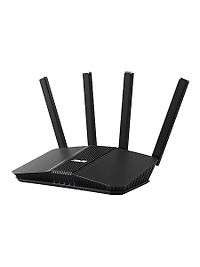
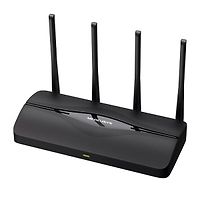
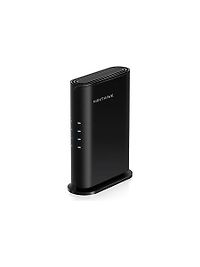
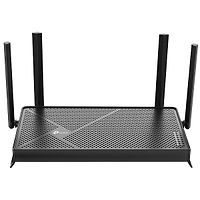
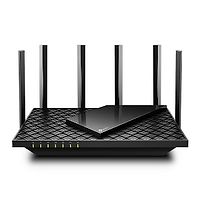
Som du kan se av tabellen er båndbreddespesifikasjonene for de ulike ruterne relativt like - med unntak av for Netgear, som har et mye svakere 5 GHz-bånd enn resten.
Alle er også «bare» tobåndsrutere med ett 2,4 GHz- og ett 5 GHz-bånd hver, og ingen av dem bruker det nyere 6 GHz-båndet som ble introdusert med Wi-Fi 6E.
PS: Om du er av dem som bryr deg om hvor produktene dine kommer fra, er altså Cudy kinesisk. Netgear er amerikansk, Asus er fra Taiwan og TP-Link er opprinnelig kinesisk, men har flyttet hovedkvarteret til California i USA. Mercusys er eid av TP-Link, og produseres i Kina.
Slik har vi testet
Vi har testet ruterne i en leilighet på cirka 110 kvadratmeter, som har internett-inntaket helt i den ene enden og en ganske tykk murvegg som går gjennom omtrent på midten.

Badet er vanligvis en signalmessig utfordring her, og det krever et godt signal å få en god opplevelse på trappa utenfor bygget og ikke minst en trapp opp i oppgangen.
Som klient har vi brukt en ny MacBook Air med M5-brikke og Wi-Fi 7-støtte, mens en MacBook Pro med M3-brikke fungerer som en stasjonær server som vi tester signalet mot. Denne er koblet til ruteren med en 2,5 Gbit ethernet-til-USB-C-adapter.
Til å teste båndbredden bruker vi programmet Tessabyte Throughput Test, og vi kjører hver måling minst tre ganger og regner ut gjennomsnittet. Vi deaktiverer Smart ConnectSmart ConnectFunksjon som slår sammen de ulike frekvensbåndene til en SSID (nettverksnavn) og hele tiden styrer deg til båndet med best dekning. og tester 5- og 2,4 GHz-båndene separat.
Målingene våre ser du under. De to første grafene er uten annen trafikk på nettverket:
I den siste målingen har vi lagt til tre videostrømmer (én 4K og to 1440P) som kjører på tre andre maskiner samtidig som vi tester båndbredden. Da ser tallene slik ut:
Og slik vurderer vi kjapt de ulike ruterne:
Ytelse
Porter
Funksjoner
Ekstra sikkerhet?
Design
Valuta for pengene
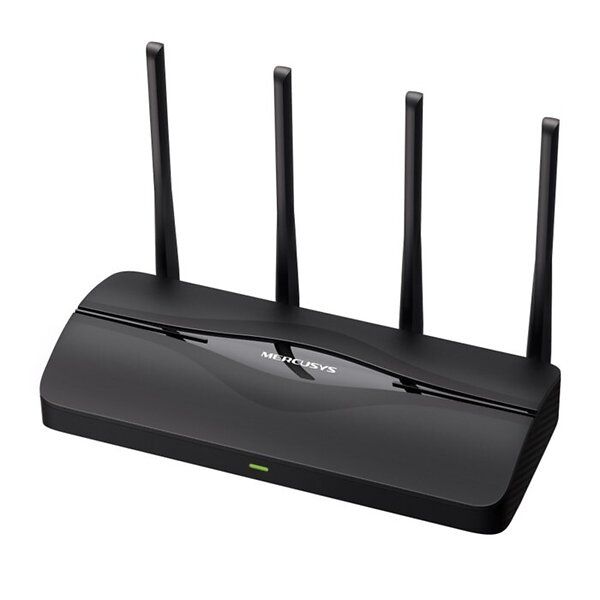
Best i test: Mercusys MR27BE

Mercusys MR27BE.
Stein Jarle Olsen / Tek.no
Mercusys er i praksis TP-Links rimeligere og kinesiske undermerke, og utmerker seg i testen med den beste 5 GHz-dekningen av alle.
Den er den eneste ruteren som gir et brukbart signal helt opp i etasjen over, og har også 2,5 Gbit-porter både til modemet (WAN) og til en eventuell annen enhet du måtte koble til (LAN), i tillegg til to «vanlige» Gbit-porter.
Sammenliknet med den rimelig like TP-Link-ruteren mister du USB-porten og én ethernet-port, som for så vidt kan være verdt å betale en hundrelapp ekstra for - og 2,4 GHz-ytelsen er ikke på langt nær like imponerende som 5 GHz-ytelsen.
Vi mistenker likevel at de fleste vil aktivere Smart Connect og ikke tenke så nøye over hvilket bånd de er koblet til. Det er likevel greit å være klar over om du har enheter som kun støtter 2,4 GHz og er plassert langt unna ruteren.
Mercusys taper seg også mindre enn snittet når du får mer trafikk på nettverket, selv om TP-Link klarer seg enda bedre.

To 2,5 Gbit-porter og to 1 Gbit-porter hos Mercusys.
Stein Jarle Olsen / Tek.no
Grensesnittet i webportalen også i praksis identisk med TP-Links grensesnitt, bare med en annen fargepalett.
Mercusys tilbyr også noe mer omfattende foreldrekontroll inkludert uten at du må abonnere på en ekstratjeneste, ved at du kan lage profiler og sette nattestengt for de ulike enhetene, selv om vi gjerne skulle sett at det var mulig å skreddersy flere stengte perioder om nødvendig.
Om du vil ha alle mulighetene og et fullt kontrollpanel bør du kanskje likevel vurdere TP-Link og betale for deres Smart Parental Controls.
Mesh-standarden EasyMesh er støttet, som gjør at MR27BE kan brukes i et mesh-system sammen med en annen MR27BE eller andre EasyMesh-kompatible rutere - for eksempel fra morselskapet TP-Link.
Alt i alt er dette ruteren vi synes gir mest for pengene - hårfint. Ruteren fra TP-Link har nemlig også mye å by på.

Mercusys MR27BE
Fordeler
- +
Høy toppfart, spesielt på 5 GHz
- +
Holder seg brukbart med mye trafikk på nettet
- +
To 2,5 Gbit-porter
- +
Foreldrekontroll inkludert
- +
Lettfattelig grensesnitt
- +
Støtter EasyMesh
Ting å tenke på
- —
"Bare" fire ethernet-porter totalt
- —
Ingen USB
- —
Mangler kategorifiltrering
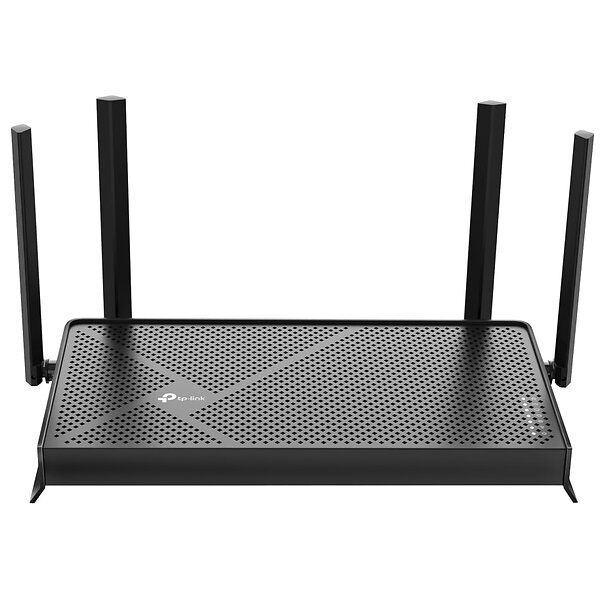
Også god: TP-Link Archer BE230

Stein Jarle Olsen / Tek.no
TP-Link-modellen er ikke veldig ulik modellen fra underselskapet Mercusys, men legger altså til en ekstra ethernet-port og USB for det som i skrivende stund er en hundrelapp ekstra.
BE230 må imidlertid gi tapt for Mercusys-modellen på 5 GHz-dekning, hvor den må kaste inn håndkleet litt før - selv om den kanskje til gjengjeld er et lite hakk bedre på 2,4 GHz og også klarer seg bedre med mer trafikk på nettverket.
BE230 er heller ikke veldig mye kraftigere enn vår tidligere testvinner AX72, selv om du altså får oppgradert til Wi-Fi 7 her.
Irriterende er også TP-Links hang til å låse enkelte funksjoner bak abonnement. Du må eksempelvis betale ekstra for å få tilgang til tidsstyring for barn, og det samme gjelder den utvidede sikkerhetspakken. Selv ikke tidsstyring er inkludert - kun muligheten til å sperre av internett for en eller flere enheter manuelt.

Stein Jarle Olsen / Tek.no
EasyMesh er dog støttet, så du kan koble sammen flere TP-Link-rutere eller andre rutere med EasyMesh-støtte.
Som nevnt kan det være verdt å betale en hundrings ekstra for denne sammenliknet med Mercusys-ruteren, kanskje spesielt om du har bruk for enten USB-porten eller den ekstra ethernet-porten - eller bare har en litt mindre bolig.
Men den skiller seg ikke like mye ut som forgjengeren AX72 gjorde i forrige runde.

TP-Link Archer BE230 Dual-Band Wi-Fi 7
Fordeler
- +
Bra ytelse, spesielt på 5 GHz
- +
Holder ytelsen godt selv med mye nettverkstrafikk
- +
To 2,5 Gbit ethernet-porter og totalt fem
- +
USB-port
- +
Kategorifilter inkludert
- +
EasyMesh er støttet
- +
Du kan abonnere på ekstra sikkerhet
Ting å tenke på
- —
Ingen tidsstyring for foreldre om du ikke betaler for abonnement
- —
Gir tapt før Mercusys på 5 GHz
Godt kjøp: Cudy WR3600

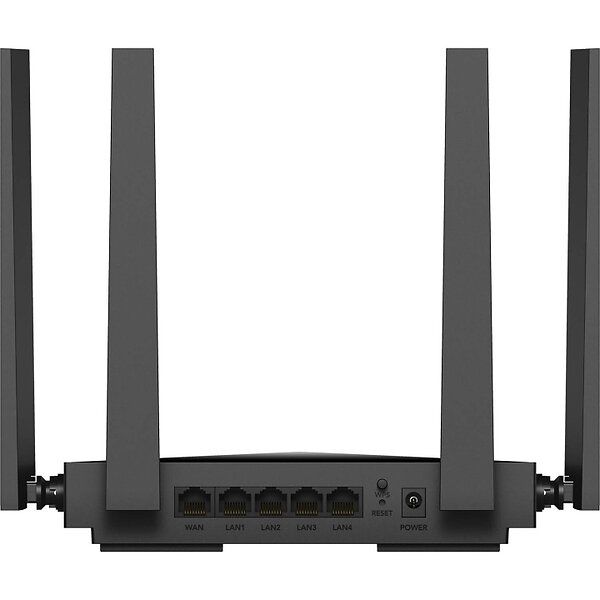
Cudy WR3600.
Stein Jarle Olsen / Tek.no
Cudy-modellen skiller seg i hovedsak fra de beste ved at den ikke har 2,5 Gbit-porter, så den kan kanskje hevdes å ikke være like fremtidssikker - selv om det for de fleste kun vil være på veldig kort avstand at du vil bryte gigabit-grensen.
Utover det yter den godt, og kanskje spesielt med tanke på at prisen bare er 599 kroner. Både 5- og 2,4 GHz-dekningen er også god, selv om Cudy gir tapt litt før Mercusys på 5 Ghz og Netgear på 2,4 GHz. Før det holder imidlertid hastighetene seg godt utover i periferien.

Stein Jarle Olsen / Tek.no
Gjestenettverk er støttet, og du kan sette opp profiler for hvert av barna med tilhørende tidskontroll.
Du kan velge mellom å kun hviteliste enkelte nettadresser eller svarteliste de du vil holde barna unna, men Cudy har ingen kategorifilter som eksempelvis lar deg blokkere alle sosiale medier, videonettsteder eller gamblingsider. Mesh-støtte er lovet, men kun Cudys proprietære løsning som krever andre Cudy-rutere for å sette opp mesh.
Selve ruteren er ellers liten og nett, selv om edderkopp-antennene ikke akkurat gjør den diskré likevel. Fem ethernet-porter totalt er sjenerøst - men ingen av dem støtter altså mer enn gigabit-hastighet.
Jevnt over en god ruter til en billig penge, selv om Wi-Fi 7-betegnelsen ikke akkurat gjør så veldig mye for å heve opplevelsen her.

Cudy WR3600
Fordeler
- +
Jevnt over bra dekning og ytelse. Blant de beste på 2,4 GHz
- +
Grunnleggende foreldrekontroll inkludert
- +
Fem ethernet-porter
- +
Lav pris
Ting å tenke på
- —
Ingen raskere ethernet-port enn 1 Gbit
- —
Ingen kategorifiltrering
- —
Ingen ekstra sikkerhetsfunksjoner innebygget
Asus RT-BE58U

Stein Jarle Olsen / Tek.no
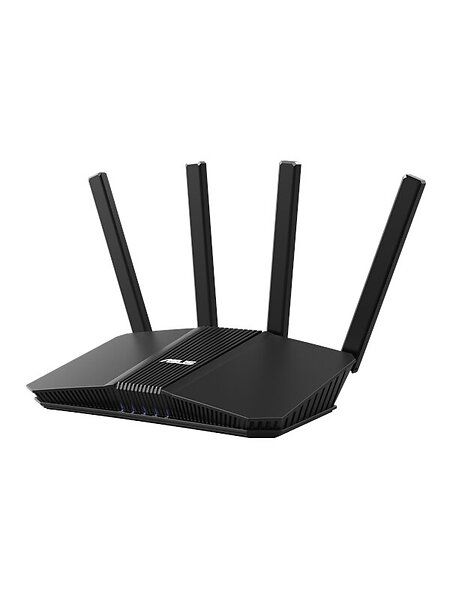
Asus-ruteren i testen er også god, uten å utmerke seg på noen spesiell måte rent hastighets- eller dekningsmessig. Den taper seg også litt for mye når det blir mer trafikk på nettverket.
Asus tilbyr imidlertid mye funksjonalitet uten ekstra kostnad. Her får du for eksempel foreldrekontroll med tidsstyring uten å måtte abonnere, selv om vi fortsatt ønsker oss kategorifilter.
Du får også ekstra sikkerhet fra Trend Micro inkludert gjennom ruterens såkalte AIProtection - som blant annet skal beskytte deg mot å surfe på nettsteder som potensielt kan gi skadevare, og du kan sette opp AdGuard for annonseblokkering direkte i ruteren.

Stein Jarle Olsen / Tek.no
Asus gir deg én 2,5 Gbit-port som du enten kan bruke til LAN eller WAN (med automatisk gjenkjenning) og en USB-port for eksempel for tilkobling til nettverkslagring. Det er bra. Som hos de andre må du aktivere nye funksjoner som 160 MHz kanalbredde og MLO manuelt.
Alt i alt er Asus-ruteren et godt valg for de litt mer avanserte brukerne, gitt alle funksjonene og mulighetene du får i selskapets nettportal. Hadde dekningen og ytelsen vært et lite hakk bedre hadde vi plassert denne betydelig lenger opp.
Asus RT-BE58U
Fordeler
- +
Asus' nettportal har svært mange muligheter
- +
2,5 Gbit-port som kan brukes både til LAN og WAN
- +
USB-port
- +
Kan utvides til mesh-nettverk med AIMesh
- +
Sikkerhetsfunksjoner innebygget, uten ekstra kostnad
- +
Grunnleggende foreldrekontroll inkludert
Ting å tenke på
- —
Ikke best på dekning og ytelse, spesielt 2,4 GHz-dekningen er svak
- —
Grensesnittet best egnet for mer tekniske brukere
- —
Ingen kategorifiltrering
- —
Bare én 2,5 Gbit-port
Netgear Nighthawk RAX9

Stein Jarle Olsen / Tek.no
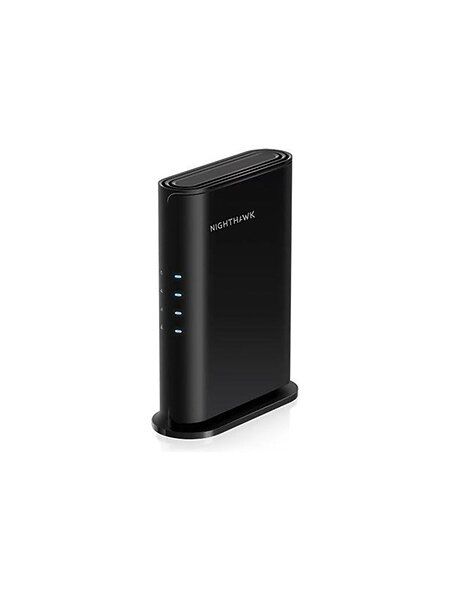
Som spesifikasjonene antyder er Netgear-ruteren betydelig svakere enn konkurrentene på 5 GHz, der testene også plasserer den rimelig langt bak. Til gjengjeld har den imponerende god 2,4 GHz-ytelse, så om du aktiverer Smart Connect kan det fort hende denne gir deg ett av de beste resultatene.
I det hele tatt er det mye «Ja, men...» med RAX9. Den har generøse fem ethernet-porter, men ingen som støtter mer enn 1 Gbit. Den har det netteste designet i testen, uten synlige antenner, men er samtidig også klart dyrest.
Nighthawk-appen fungerte aldri for oss i testperioden, så vi måtte forholde oss til nettportalen tross mange oppfordringer om å bruke appen. Foreldrekontroll er kun veldig grunnleggende om du ikke betaler for abonnement, i praksis nesten kun mulighet til å sperre internett for en gitt enhet manuelt.

Stein Jarle Olsen / Tek.no
Vil du ha tidsstyring, profiler eller mer detaljert filtrering må du abonnere på Netgears Smart Parental Controls. I motsetning til mange av Netgears andre enheter får du heller ingen mulighet for å bruke RAX9 i et mesh-oppsett.
Alt i alt en helt grei ruter hvor det mest imponerende kanskje er 2,4 GHz-dekningen. Men til prisen blir det litt for lite og litt for svakt.
Netgear Nighthawk RAX9
Fordeler
- +
Det mest nøkterne designet i testen
- +
Fem ethernet-porter
- +
Meget god 2,4 GHz-fart og -dekning
- +
Du kan abonnere på ekstra sikkerhet gjennom Netgear Armor
Ting å tenke på
- —
Ingen raskere port enn 1 Gbit
- —
Foreldrekontroll krever i praksis abonnement
- —
5 GHz-ytelsen er noe svak, spesielt til prisen
- —
Forholdsvis høy pris
Testen fra 2022:
Mesh-nettverk har nærmest stjålet all oppmerksomhet i rutermarkedet de siste årene, og kan være fantastisk om du har en stor bolig og trenger dekningen. Men om du bor i en leilighet eller annen litt mindre bolig, vil sannsynligvis en god enkeltruter gi deg en bedre opplevelse.
Vi ba produsentene om å levere oss det beste de hadde å by på for inntil 1200 kroner, og fikk i hovedsak produkter som har relativt identiske spesifikasjoner.
Alle støtter den nye standarden Wi-Fi 6, alle er såkalte tobåndsrutere med ett 5 GHz- og ett 2,4 GHz-bånd og med ett unntak kommer de med fire ethernet-porter i tillegg til porten du bruker for å koble ruteren til modemet ditt.

802.11ax, også kalt Wi-Fi 6, øker i hovedsak toleransen for mange enheter på nettverket samtidig.
Intel
Maks 1200 kroner
Det spesifikasjonsmessige unntaket i testen er ruteren fra TP-Link, som skilter med et par egenskaper som ingen av de andre har - først og fremst at den er en firestrøms-ruter i stedet for en tostrøms, og ikke minst at den støtter 160 MHz kanalbredde på 5 GHz - som er dobbelt så mye som de øvrige.
Det gjør at den i teorien har en langt høyere maksbåndbredde enn alle de andre - til tross for at prisen er omtrent midt i feltet i testen. Huawei hadde ikke sin AX3-ruter tilgjengelig for test, så den kjøpte vi inn på egen hånd. Også den er en firestrømsruter, men som vi skal se litt lenger ned har ikke nødvendigvis de teoretiske hastighetene så veldig mye å si for den faktiske ytelsen.
Dette er produktene vi har testet:
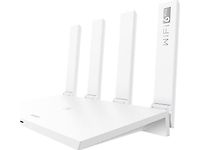
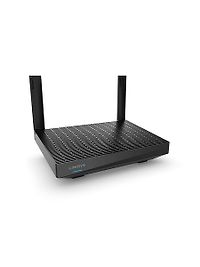
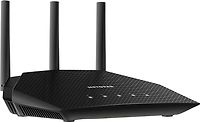
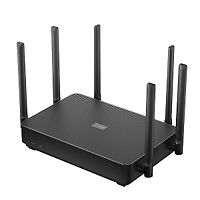
| - | - | - | 1 990,- | 1 263,- | - | |
| 869,- | 649,- | 1099,- | 1149,- | 990,- | 599,- | |
| Wi-Fi 6 (AX1800) | Wi-Fi 6 (AX3000) | Wi-Fi 6 (AX1800) | Wi-Fi 6 (AX1800) | Wi-Fi 6 (AX5400) | Wi-Fi 6 (AX3200) | |
| 1201 Mbit/sek | 2402 Mbit/sek | 1201 Mbit/sek | 1201 Mbit/sek | 4804 Mbit/sek | 2402 Mbit/sek | |
| 576 Mbit/sek | 576 Mbit/sek | 576 Mbit/sek | 576 Mbit/sek | 576 Mbit/sek | 800 Mbit/sek | |
| 4 + 1 | 3 + 1 | 4 + 1 | 4 + 1 | 4 + 1 | 3 + 1 | |
| 1 x USB 2.0, 1 x USB 3.1 | 1 x USB 3.0 | 1 x USB 3.0 | ||||
| 223 x 129 x 48 mm | 225 x 159 x 40 mm | 215 x 155 x 56 mm | 236 x 184 x 57 mm | 273 × 147 × 49 mm | 284 x 186 x 43 mm |
Slik har vi testet
Vi har testet ruterne i en leilighet på cirka 110 kvadratmeter, som har internett-inntaket helt i den ene enden og en ganske tykk murvegg som går omtrent midt gjennom leiligheten. Badet er vanligvis en signalmessig utfordring her, og det krever ikke minst et godt signal å få en god opplevelse på trappa utenfor bygget.
Vi tester også om det er mulig å få et signal en etasje opp i oppgangen, men det var ingen av ruterne i testen som klarte å levere et godt nok signal til å kjøre ytelsestesten vår - selv om det i noen tilfeller var mulig å laste nettsider.

Vi har målt ytelsen både på 5 GHz og 2,4 GHz, i tillegg til at vi har vurdert hvor enkelt det er å sette opp og administrere ruterne, hvilke funksjoner de har og til sist hvilke porter de har. Prisen er naturligvis også tatt med i vurderingen, men ruterne i denne testen er i skrivende stund såpass like i pris at dette ikke teller så mye.
Unntaket er ruteren fra Huawei, som er betydelig billigere enn resten.
Til å måle ytelsen bruker vi programmet Tamosoft Throughput Test. Ruteren er koblet til en PC som fungerer som server via ethernet, og så flytter vi en trådløs klient, i dette tilfellet en flunkende ny MacBook Pro 14 (2021), rundt til fastsatte målepunkter i leiligheten og kjører målinger.
Vi måler minst tre ganger per punkt (i ett minutt per gang), og tallene du ser i tabellen under er gjennomsnittet av målingene. Om noen av målingene avviker veldig fra resten kan det hende vi velger å kjøre en ekstra måling eller to.
PS: Wifi-brikken i MacBook-maskinen vi bruker støtter kun to samtidige strømmer og maksimalt 80 MHz kanalbredde på 5 GHz, så for TP-Link-ruteren har vi også kjørt målinger med en annen maskin - uten at det hadde noen særlig innvirkning på resultatene. Det er derfor målingene fra MacBook-maskinen vi viser under.
En liten forklaring til de ulike punktene, som du også kan se på plantegningen over:
- Spisestue: Halvannen meter unna ruteren, med fri sikt.
- Vaskerom: Cirka åtte meter fra ruteren, delvis gjennom en 20 cm tykk murvegg
- Sov 1: Cirka syv meter fra ruteren, gjennom en gipsvegg
- Sov 2: Cirka 15 meter fra ruteren, gjennom to gipsvegger
- Bad: 12–13 meter fra ruteren, gjennom en 20 cm tykk murvegg og en peis/pipe
- Ute: 17–18 meter fra ruteren, gjennom tre murvegger
Som vi ser er TP-Link-ruteren et lite hestehode foran resten, så dens teoretiske fordel viser seg også i praksis - selv om ruterne fra Asus og Netgear også henger godt med. At den leverer nesten 80 megabit/sek selv på trappa utenfor leiligheten er imponerende, og resultatene fra Tp-Link er konstant helt oppe i toppen på alle målepunkter.
Over 700 megabit inne på vaskerommet er også solid, all den tid signalet delvis må forsere en tykk murvegg på vei inn dit. Huawei-ruteren henger bak helt fra starten, så der er det tydelig at de teoretiske spesifikasjonene ikke alltid viser seg i praksis. Huawei-ruteren leverer likevel et helt ålreit signal så lenge den ikke må gjennom så mange vegger og hindringer, men dekningen holder ikke til å kunne kjøre Tamosoft ute på trappa - som den eneste av ruterne i testen.
Ruterne fra Asus, Netgear og Xiaomi er stort sett jevnbyrdige, selv om Asus-ruteren leverer et hakket bedre signal inne på badet. Linksys-ruteren er et lite hakk bak dem igjen, men jevnt over godt foran Huawei.
På 2,4 GHz er bildet litt annerledes. Her stiller i utgangspunktet alle ruterne minus Xiaomi likt om vi ser på spesifikasjonene, og det skiller også mindre i praksis. Huawei-ruteren henger bedre med enn den gjorde på 5 GHz, og overraskende nok klarer ikke TP-Link-ruteren å levere et signal som duger til å kjøre Tamosoft-testen på badet - til tross for gjentatte forsøk og at Ookla Speedtest gir 16–17 Mbit/sek. Surfing var også mer eller mindre problemfritt, så antageligvis må vi sette dette på kontoen for at Tamosoft er ganske kresen på signal.
Også Huawei sliter med å kjøre testen på badet, og krever gjentatte forsøk - til tross for at resultatet til slutt ble ganske ålreit. Flere av ruterne er også i stand til å laste nettsider ute på trappa, men ingen klarer å levere et signal godt nok til å kjøre båndbreddetesten. Det er nok også et tegn på at opplevelsen ikke ville vært spesielt god i lengden.
På 2,4 GHz skiller faktisk Xiaomi-ruteren seg ut i positiv retning ved at den er den eneste som leverer et signal godt nok til å kjøre båndbreddetesten vår både utenfor leiligheten og faktisk også i etasjen over. Her er både surfing, Netflix og Youtube problemfritt, selv om du neppe hadde klart å kjøre en 4K-strøm uten noe hakking.
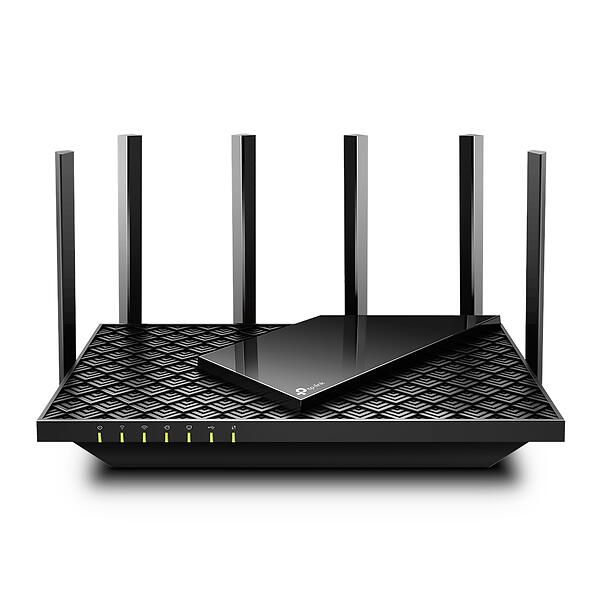
Best i test: TP-Link Archer AX72
Rå kraft er gjerne en vinneroppskrift når det gjelder trådløst nett, og vi måtte nesten gni over brillene en ekstra gang da vi så hva TP-Link leverte i denne testen. AX72 har nemlig spesifikasjoner som kan minne om mye dyrere rutere enn dette, og det vises også i våre ytelsestester. Det er rett og slett ingen av de øvrige som kommer i nærheten av hva denne kan pumpe ut av signaler.
Du ser det delvis også på designet. AX72 har hele seks utvendige antenner, så den er den ruteren i testen som har det mest «edderkoppaktige» designet. Den er også noe større enn de øvrige, så om du er bekymra for om ruteren vil gli inn i interiøret er kanskje ikke denne den vi ville anbefalt først. Når det er sagt, så er det ingen av ruterne i testen som har noe annet enn det vi ville kalt tradisjonelt ruterdesign, så da kan det hende du burde ha gått for en mesh-løsning uten synlige antenner.
AX72 banker de andre når vi beveger oss helt ut i periferien av dekningssonen, altså ute på trappa utenfor leiligheten. Her er det ingen som kommer i nærheten, og TP-Link-ruteren har også større toppfart under optimale forhold. 800 megabit både opp og ned skal man ikke kimse av, og selv to soverom unna ruteren gjenstår over 650 megabit. 2,4 GHz-ytelsen er ikke like imponerende, men det må sies at AX72 sammen med Xiaomi er de eneste av ruterne som leverer et signal som vi ville kalt funksjonelt en trapp opp ute i oppgangen, til tross for at det ikke vises i grafen. Det gjelder forsåvidt også på 5 GHz.

TP-Links Tether-app lar deg justere det mest grunnleggende, men for avanserte innstillinger må du inn i nettportalen.
Stein Jarle Olsen, Tek.no
Oppsettet gjøres gjennom TP-Links Tether-app, og er svært enkelt og kjapt unnagjort. TP-Link skal også ha skryt for at du ikke må logge inn på noen konto hos dem for å gjennomføre oppsettet, slik enkelte av de andre krever. Irriterende er det dog at TP-Link gjemmer unna noen av de potensielt viktigste funksjonene, som foreldrekontroll, trafikkprioritering (QoS) og sikkerhet, i et premium-abonnement (HomeShield Pro) til 69 kroner i måneden eller 629 kroner i året.
Ellers ligger de fleste avanserte funksjoner i TP-Links nettportal, som VPN for tilgang utenfra, portvideresending og muligheten til å sette opp et mesh-nettverk med en kompatibel rekkeviddeforlenger. OneMesh-funksjonen er ikke like fleksibel som for eksempel hos Asus, hvor de aller fleste rutere støtter AIMesh og kan brukes til å lage et mesh-nettverk ved hjelp av to eller flere rutere, men den er i alle fall der.
Fire ethernet-porter utover WAN-porten som kobles til modemet er som de øvrige i testen. Ingen av dem har noen raskere port enn 1 gigabit/sek, som kanskje er litt synd med tanke på at ruteren støtter såpass heftig ytelse, men til denne prisen er det naturligvis ikke spesielt overraskende. Det betyr riktignok at eneste måte å utnytte den trådløse ytelsen her er hvis du har en lynrask USB-disk eller annen nettverkslagringsenhet.
Alt i alt er det lite å utsette på Archer AX72 utover at foreldrekontroll og sikkerhetsfunksjoner er gjemt bak et abonnement. Ytelsesmessig er dette absolutt den heftigste ruteren du får til denne prisen per dags dato, og de øvrige store merkene blir rett og slett satt litt i skammekroken. Et utmerket kjøp.
TP-Link Archer AX72
Fordeler
- +
Veldig god ytelse, god dekning
- +
Pen app, enkel både å sette opp og administrere
- +
Støtter en slags mesh ved hjelp av kompatibel rekkeviddeforlenger
- +
Fire ethernet-porter og USB for nettverkslagring
- +
Sympatisk pris
- +
Støtter 4x4 og 180 MHz kanalbredde
Ting å tenke på
- —
Familiekontroll og sikkerhetsfunksjoner er lagt bak betalingsmur
- —
Kanskje ikke den peneste boksen å ha i stua
- —
Ingen raskere LAN-port enn 1 Gbit/sek
Rimelig og god: Asus RT-AX56U
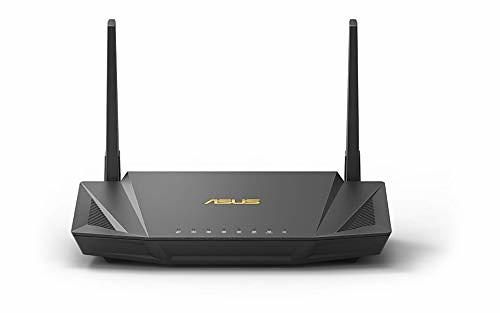
Av ruterne med litt mer «normale» spesifikasjoner er det ruteren fra Asus som trekker det lengste strået. At den koster noe mindre enn de øvrige (minus Huawei) teller naturligvis heller ikke negativt.
Vi regner med at de aller fleste vil benytte Smart Connect-funksjonen som slår sammen 5 GHz- og 2,4 GHz-båndene til ett felles nettverk, slik at den litt middelmådige 2,4 GHz-dekningen ikke vil merkes så godt i praksis. På 5 GHz er nemlig Asus den som kommer nærmest TP-Link, og Asus har også et par små ess i ermet.
Det ene er at du slipper å tegne abonnement og betale ekstra for eksempelvis å få muligheten til å sette grenser for barnas enheter, og Asus har attpåtil en meget god foreldrekontroll med forhåndsdefinerte profiler etter alderen på barnet eller barna. Du velger alder, legger inn navn og hvilke enheter som hører til den du vil sette restriksjoner for. Så kan du velge tidsperioder nettet skal være stengt og hvilke innholdskategorier som skal blokkeres. Forbilledlig og altså uten tillegg i prisen.

Asus’ ruter-app er nok hakket mer «nerdete» enn de fleste av de øvrige. Kjekt om du liker å ha tilgang til alt av innstillinger rett på telefonen.
Stein Jarle Olsen, Tek.no
Det samme er både QoS-innstillingene og ikke minst sikkerhetsfunksjonen AIProtection som skal beskytte deg mot angrep og inntrengere. Den er attpåtil levert av Trend Micro, som også leverer funksjonene i TP-Links HomeCare-abonnement.
Et annet lite ess i ermet er - som vi også har fremhevet tidligere - Asus’ AIMesh-funksjon. Det betyr at du kan bruke flere Asus-rutere (listen over rutere med støtte er lang) i et mesh-system hvor ruterne jobber trådløst sammen for å gi deg dekning over større områder. AIMesh-systemet har gjerne også bedre ytelse enn «penere» dedikerte mesh-systemer uten eksterne antenner.
Med andre ord: Har du en eldre Asus-ruter med AIMesh-støtte kan du sette inn en AX56U som ny hovedruter og gjøre den gamle til mesh-satellitt. To USB-porter er også generøst, og AX56U er også den eneste i testen som har en USB 3.1-port.
Det må sies at Asus’ appløsning kanskje ikke er like enkel og brukervennlig som enkelte av konkurrentene. Det skyldes nok delvis at Asus har dyttet inn det aller meste av funksjonalitet i appen, mens flere av konkurrentene henviser deg til nettportalen sin for å endre på avanserte innstillinger, men designet er også noe mer komplisert og de norske oversettelsene er ikke alltid like treffsikre.
Likevel: Et godt og høytytende alternativ til TP-Link, som både er billigere i innkjøp og ikke krever deg for noe abonnement for å få alle funksjoner.
Asus RT-AX56U
Fordeler
- +
Solid ytelse fra liten og kompakt boks
- +
To USB-porter, hvorav den ene er USB 3.1
- +
Ingen funksjoner er gjemt bak betalingsmur
- +
Støtter AIMesh med andre Asus-rutere
Ting å tenke på
- —
Ikke like kraftig som TP-Link AX72, verken på papiret eller i praksis
- —
Kanskje ikke den peneste boksen å ha i stua
- —
Ingen raskere LAN-port enn 1 Gbit/sek
Et lite ytelseskupp til prisen: Xiaomi Mi Router AX3200
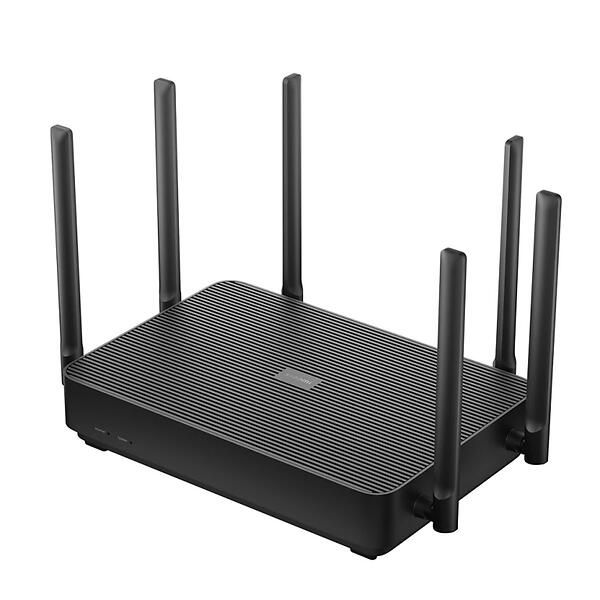
Xiaomi-ruteren i testen koster bare 599 kroner, men den lave prisen betyr ikke at ikke ytelsen er storveies. Maksytelsen er helt der oppe med testvinneren fra TP-Link, i alle fall om vi ser bort fra at ikke Xiaomien støtter 160 MHz kanalbredde. Den holder også godt følge på dekning og hastighet når vi beveger oss vekk fra ruterplasseringen, selv om Asus og TP-Link er hakket hvassere lengst unna ruteren.
Xiaomien evner heller ikke å levere noe funksjonelt 5 GHz-signal i oppgangen, men den tar igjen ved å være den eneste ruteren i testen som klarer å kjøre båndbreddetesten både ute og i oppgangen. Hastighetene her er naturligvis ikke de absolutt største, men signalet er fullt funksjonelt og lar oss se både Netflix, Youtube og surfe uten problemer. Bravo! Sånn sett kan man kanskje også argumentere for at Xiaomi-ruteren hadde fortjent en enda høyere plassering i testen.
Oppsettet er omtrent så simpelt som du får det, med en «splashscreen» som spretter opp så fort du kobler til ruterens standard-nett og ber deg sette opp nettverksnavn, passord og eventuelt administratorpassord. Deretter administrerer du herligheten fra Mi Home-appen til Xiaomi, som også er enkel og grei å ha med å gjøre.

Xiaomis Mi Home-app er grei skuring, men Mi-ruteren mangler noen funksjoner som andre rutere har.
Stein Jarle Olsen, Tek.no
Uheldigvis er den kanskje litt tynn på funksjonalitet sammenliknet med en del av konkurrentene. Du får eksempelvis ingen form for foreldrekontroll, kun muligheten til å sette forhåndsdefinerte tidspunkter hvor hele det trådløse nettet skal skrus av for alle enheter. Sikkerhetssystemet er også ganske grunnleggende, hvor du eksempelvis kan velge at det kun er hvitelistede enheter som får lov til å koble seg til.
En enkel prioriteringsmulighet (QoS) ligger innebygd, og lar deg for eksempel velge at den tilgjengelige båndbredden i størst mulig grad skal tilfalle videostrømming eller nettsurfing. Vi liker også funksjonen som scanner etter wifi-kanalene med minst trengsel i omgivelsene dine, og Xiaomi lar deg også koble sammen flere av ruterne sine i et mesh-system, så det er enkelt å utvide om du etter hvert skulle trenge mer dekning.
Du får ingen USB-port, og Xiaomi-ruteren er sammen med Huawei de eneste som «bare» har tre ethernet-porter i tillegg til porten som går til modemet. Vi går heller ikke inn på eventuelle sikkerhetstrusler ved å ha en ruter fra en kinesisk produsent - det vet du best selv om du er komfortabel med.
Ytelsesmessig er det nemlig lite å utsette på Xiaomis Mi-ruter. Og til denne prisen er det kanskje godt nok.
Xiaomi Mi Router AX3200
Fordeler
- +
God ytelse på 5 GHz
- +
Svært god dekning på 2,4 GHz
- +
Enkelt oppsett, brukervennlig app
- +
Støtter mesh-nettverk med andre Xiaomi-rutere
- +
Ingen funksjoner er gjemt bak betalingsmur
- +
Lav pris
Ting å tenke på
- —
Noe begrenset 5 GHz-dekning
- —
Ingen ordentlig funksjon for foreldrekontroll
- —
Kun tre ethernet-porter, ingen raskere enn 1 Gbit/sek
- —
Kanskje ikke den peneste boksen å ha i stua
- —
Ingen USB
God, men uten å utmerke seg: Netgear RAX10
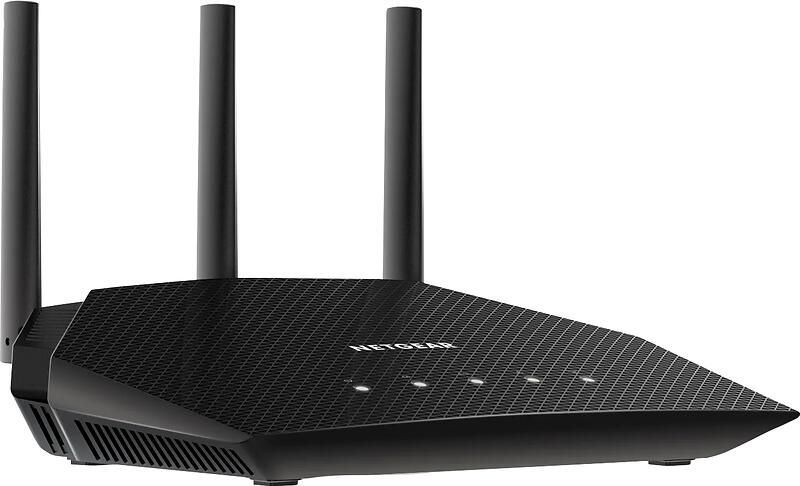
Netgears rimeligste Wi-Fi 6-ruter gjør et litt dårlig inntrykk fra start. Den krever nemlig at du lager og/eller logger inn på en Netgear-konto for i det hele tatt å la deg fullføre oppsettsprosessen. Det burde ikke være nødvendig. Utover det er prosessen rimelig beint frem.

Netgears Nighthawk-app.
Stein Jarle Olsen, Tek.no
Ellers gjør RAX10 i praksis veldig lite galt. Den yter stort sett på nivå med Asus, som betyr at den er litt bak testvinneren - og spesielt når vi beveger oss litt lenger ut i dekningsområdet. Oppe i oppgangen klarer ikke RAX10 levere et 5 GHz-signal som vi klarer å koble til i det hele tatt. På 2,4 GHz får vi såvidt koblet til, men det er knapt brukbart til noe som helst.
Netgear gjør også som TP-Link og krever abonnement for å gi deg sikkerhetsfunksjoner i ruteren, foreldrekontroll og liknende. Det er like irriterende her, men RAX10 har ingen funksjoner eller ytelsesovertak som kan kompensere. Den mangler attpåtil USB-porten du får hos flere av de andre, så her er det ingen mulighet for eksempel for å koble til nettverkslagring.
Netgear har heller ingen dedikert mesh-funksjon utover at du kan koble til en rekkeviddeforlenger fra samme merke. Netgears Nighthawk-app er pen og enkel i bruk, og du får tilgang til mer avanserte innstillinger i Netgears nettportal. Alt i alt er RAX10 en finfin ruter, men konkurrentene leverer minst like godt og tar seg mindre betalt.
Netgear er nok bedre på litt mer påkostede bokser enn akkurat denne.
Netgear Nighthawk RAX10
Fordeler
- +
God ytelse, spesielt på 2,4 GHz
- +
Pen og brukervennlig app
Ting å tenke på
- —
Ingen USB-port
- —
Krever konto for å sette opp
- —
Foreldrekontroll og sikkerhetsfunksjoner krever abonnement
- —
Kanskje ikke den peneste boksen å ha i stua
- —
Ingen mesh-funksjon
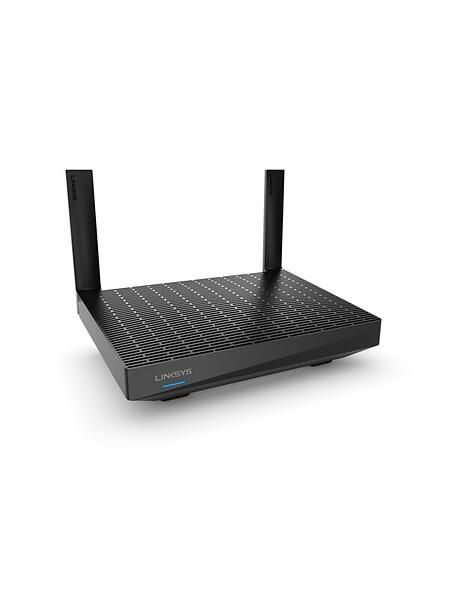
Middelmådig: Linksys MR7350
Vi så det allerede fra de første målingene: Linksys MR7350 holder ikke helt følge med de beste konkurrentene - i alle fall ikke på 5 GHz. Både TP-Link, Asus og Netgear yter jevnt over bedre, og det gjelder spesielt når det blir noen vegger mellom ruteren og klienten.

Stein Jarle Olsen, Tek.no
Som du kanskje har sett fra spesifikasjonsoversikten over er det heller ikke mye annet som skiller seg ut ved MR7350. Den har fire ethernet-porter, en USB 3.0-port og dimensjoner og design omtrent som de øvrige. Noen innebygget sikkerhetsfunksjoner har Linksys ikke, men du får i det minste tilgang til foreldrekontroll uten at du må betale for et abonnement.
Foreldrekontrollen er imidlertid rimelig grunnleggende, uten anledning til å sette opp brukerprofiler eller sette inn spesifikke innholdsfiltre. Vil du blokkere en nettside, må du legge den inn manuelt.
Oppsettet er svært enkelt og Linksys-appen er pen og brukervennlig. Men vil du sette opp nettverket ditt med separate nettverksnavn for 2,4 og 5 GHz må du faktisk inn i grensesnittet på nett, og selv der ligger det begravet dypt inne i menyene. Linksys har nok gjort det sånn for å gjøre det enklest mulig å koble flere rutere sammen til et mesh-nettverk, noe MR-ruterne til Linksys støtter.
Linksys MR7350 er i det hele tatt en helt ålreit ruter, men den holder rett og slett ikke helt følge med konkurrentene her, og har heller ingen veldig tydelig funksjon eller egenskap som gjør at vi ville valgt den over TP-Link, Asus eller Netgear.
Linksys MR7350
Fordeler
- +
Helt ålreit ytelse
- +
Enkel og brukervennlig app
- +
Foreldrekontroll inkludert
- +
USB-port for nettverkslagring
- +
Støtter mesh-nettverk med andre Linksys-rutere
Ting å tenke på
- —
Åpenbart svakere dekning og ytelse enn hos de likt prisede konkurrentene
- —
Foreldrekontrollen er veldig grunnleggende; ingen sikkerhetsfunksjoner
- —
Ingen raskere LAN-port enn 1 Gbit/sek
- —
Kanskje ikke den peneste boksen å ha i stua
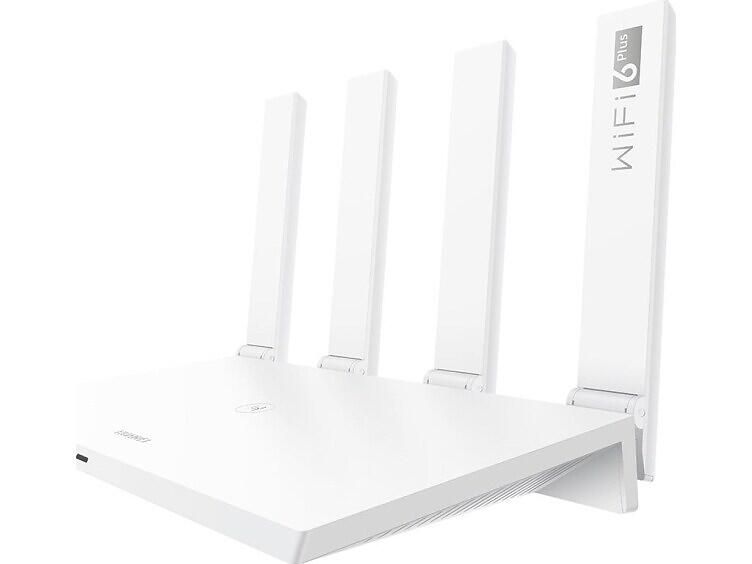
Rimelig, men svak: Huawei AX3 QC
Huaweis Wi-Fi 6-ruter må sies å være godt innenfor prisgrensa vår, siden den i skrivende stund bare koster 649 kroner. På papiret skal den også være rimelig kraftig, siden den støtter fire samtidige strømmer og inntil 2400 Mbit/sek på 5 GHz. I praksis er imidlertid ytelsen ganske langt fra dette.

Stein Jarle Olsen, Tek.no
Helt fra start er AX3 bak konkurrentene, og den er også den eneste som ikke klarer å levere et fungerende 5 GHz-signal ute på trappa utenfor leiligheten. Vi sliter også med å gjennomføre testen på 5 GHz på badet med denne, til tross for at testen til slutt leverer et akseptabelt resultat.
Litt uvant er det også at det spretter opp en oppsetts-skjerm så fort du kobler til ruterens nettverk på mobilen, men oppsettet er likevel svært fort unnagjort. Deretter kan du administrere nettverket fra Huaweis AI Life-app eller via nett-grensesnittet. Det fungerer i hovedsak godt, men det må sies at noen av oversettelsene også her er litt uklare.
Foreldrekontroll er inkludert, men den må sies å være svært grunnleggende og inneholder i praksis bare muligheten til å stenge internett for enheter i visse tidsperioder. Du får ikke sette opp profiler, og det finnes ingen liste over filtrerte nettsider du enkelt kan velge.
Ruteren er kompakt og har ganske pent design i hvitt, prisen er lav og det fungerer godt så lenge du ikke har større arealer å dekke. Men vi hadde nok lagt på et par hundrelapper til og valgt ruterne fra Asus eller TP-Link.
Huawei WiFi AX3 QC
Fordeler
- +
Rimelig i innkjøp
- +
Foreldrekontroll inkludert
- +
Enkel å sette opp og administrere
Ting å tenke på
- —
Svak ytelse så fort det kommer hindringer i veien
- —
Kun tre ethernet-porter, ingen USB
- —
Veldig grunnleggende foreldrekontroll, ingen sikkerhetsfunksjoner
- —
Ingen raskere LAN-port enn 1 Gbit/sek




















 English (US)